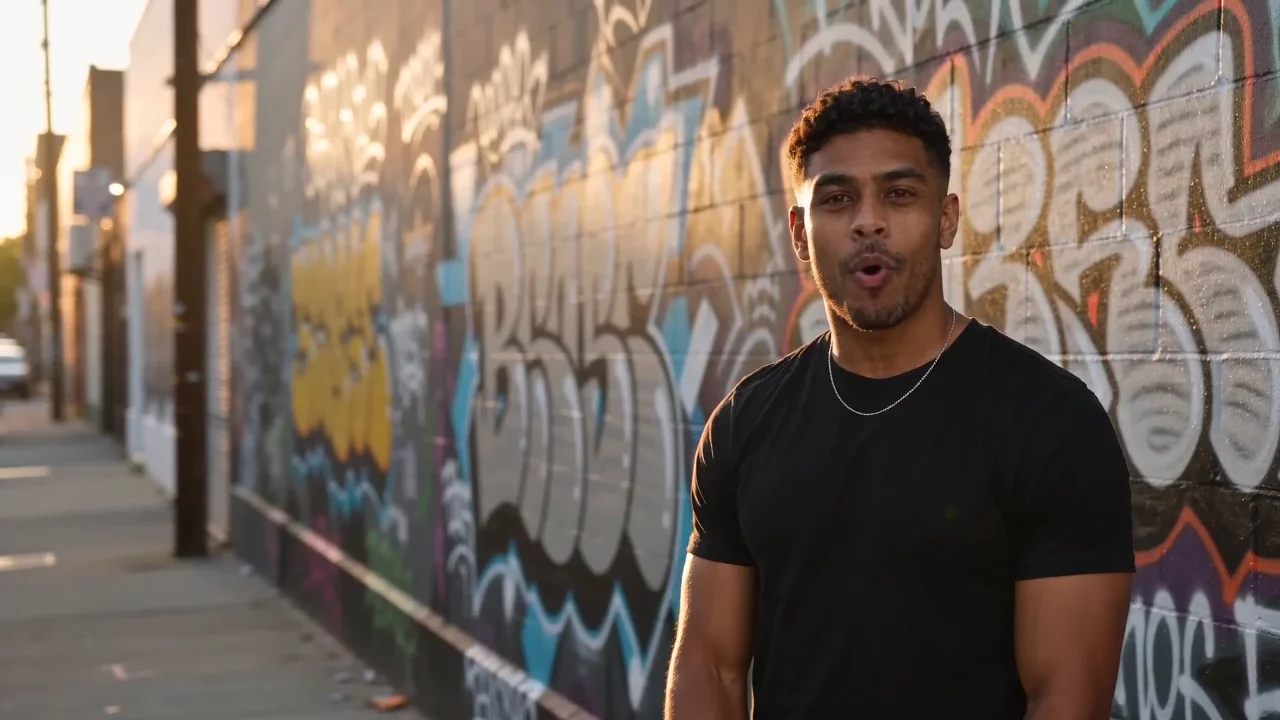
AI 랩 동영상은 사진 한두 장, 시각적 스타일, 선택적인 아이디어로 시작합니다. 현재 제작 도구에서는 5초·10초·15초 길이, 다섯 가지 스타일, 총 스무 개의 선택 장면을 제공합니다. 이 안내는 2026년 11월 5일 기준이며 실제로 사용할 수 있는 옵션은 제작 화면에 표시되는 서비스 상태에 따라 달라집니다.
1. 어떤 사진을 준비해야 하나요?
주인공 한 명당 사진 한 장, 최대 두 장을 사용합니다. 사진이 한 장이면 솔로 영상, 서로 다른 사람의 사진 두 장이면 듀오 영상에 적합합니다. 얼굴과 어깨가 잘 보이고 조명이 밝은 사진을 선택하세요. 모든 사진의 사용 권한이 있어야 하며, 실제 인물은 본인이 동의한 성인이어야 합니다.
지원 형식은 JPG, PNG, WebP입니다. 브라우저에서 읽을 수 있다면 HEIC/HEIF도 변환할 수 있고, 그렇지 않다면 JPG로 저장해 주세요. 사진의 가로와 세로는 각각 300픽셀 이상이어야 합니다. 브라우저에서 크기와 방향을 조정하지만, 인물 중심의 미리보기 화면이 원본 사진을 생성 전에 잘랐다는 뜻은 아닙니다.
로그인한 상태에서 생성 서비스가 활성화되어 있으면 선택한 사진을 자동으로 검사하고 비공개로 업로드합니다. 사진마다 성공 표시가 뜨는지 확인하고 실패하면 교체하거나 다시 시도하세요. 생성 전에 사진 사용 권한 확인란도 선택해야 합니다. 설정 준비나 사진 업로드만으로 동영상 작업이 시작되거나 크레딧이 차감되지는 않습니다.
2. 어떤 랩 스타일과 장면을 선택하나요?
원하는 공연 분위기에 맞는 스타일을 먼저 고릅니다.
- Street Rap: 거리 공연, 그래피티, 야간 도시 풍경, 친근한 랩 배틀.
- Trap: 극적인 조명, 절제된 손동작, 세련된 구도.
- Old School: 복고풍 힙합 분위기와 편안한 움직임.
- Funny Rap: 장난스러운 캐릭터와 시각적 유머.
- Anime Rap: 일러스트나 애니메이션 스타일의 공연.
각 스타일에는 네 가지 장면이 있어 총 20가지 장면을 선택할 수 있습니다. 장면 없음을 선택하고 원하는 배경을 직접 설명해도 됩니다. 장면을 선택하지 않아도 스타일은 적용됩니다. 스타일과 장면 이미지는 방향을 보여 주는 예시이며, 생성 결과를 보장하지 않습니다.
처음이라면 Street Rap → Graffiti session을 추천합니다. 듀오에는 실제 인물 사진 두 장을 사용하고, 글로만 두 번째 인물을 만들어 달라고 요청하는 것은 피하세요. Funny Rap의 고양이와 강아지 장면에는 해당 동물의 사진을 사용해야 합니다. 사람을 반려동물로 바꾸는 기능을 보장하지 않습니다.
3. 랩 아이디어와 짧은 가사는 어떻게 쓰나요?
아이디어 입력란은 선택 사항이며 최대 1,500자까지 입력할 수 있습니다. 비워 둬도 되고 주제, 개인적인 이야기, 배경, 간단한 동작 또는 짧은 창작 가사를 적어도 됩니다. 입력창을 확장하면 글을 더 편하게 작성할 수 있습니다.
예시: “첫 마라톤을 완주한 마야를 축하하는 생일 랩. 자신감 있는 미소, 작은 손짓 한 번, 안정적인 미디엄 샷.”
생일, 절친, 큰 성공, 내 사업 등의 주제 바로가기도 있습니다. 이름과 개인 정보는 선택 사항입니다. AI 아이디어 도우미를 사용할 수 있다면 아이디어 다듬기나 영감 얻기를 이용해 보세요. 제안을 먼저 확인한 후 이 아이디어 사용을 선택해야만 입력 문구가 바뀝니다. 도우미가 없어도 직접 작성할 수 있습니다.
짧은 원본 가사나 허가받은 가사는 창작 지시이며 단어별로 정확하게 노래하게 하는 편집 기능은 아닙니다. 원하는 언어를 명시하고 영상 길이에 맞게 짧게 작성하세요. 정확한 단어, 발음, 립싱크는 보장되지 않습니다. 긴 가사를 넣어도 영상 길이가 늘어나지 않습니다.
4. 오디오·길이·화면 비율·화질은 어떻게 설정하나요?
오디오 생성을 켜면 AI 랩 보컬과 음악을 요청합니다. Lite에서는 항상 켜져 있으며, Standard와 HD에서는 끌 수 있어 무음 동영상에 나중에 소리를 추가할 수 있습니다. 오디오가 켜져 있을 때 음악 스타일은 Match my style, Trap, Boom Bap, Drill, Lo-fi, Melodic Rap, Playful Rap 중에서 선택합니다. 음악 스타일은 시각 스타일과 별개입니다.
동영상 설정에서 확인할 사항은 다음과 같습니다.
- 길이: 5초, 10초, 15초. 새 작업은 15초로 시작하며 저장한 초안에서는 이전 선택이 복원될 수 있습니다. 현재 20초·25초·30초 새 영상은 제공되지 않습니다.
- 화면 비율: 세로 9:16, 가로 16:9, 기본 4:3, 정사각형 1:1.
- 화질: Lite — 480p, 초당 4크레딧; Standard — 480p, 초당 12크레딧; HD — 720p, 초당 25크레딧.
15초 기준으로 60·180·375크레딧이 필요합니다. 화면 비율이나 오디오 켜기/끄기는 요금을 바꾸지 않습니다. 회색 옵션은 현재 서비스에서 이용할 수 없으므로 확인 화면의 실제 총액을 확인하세요. 사이트 크레딧은 미국 달러 가격이 아닙니다.
음악 파일, 참조 오디오, Suno/Udio 링크 가져오기는 지원하지 않습니다. 전체 곡 변환, 음성 복제, 인물별 가사 타임라인 기능도 없습니다.
5. 생성하고 MP4를 다운로드하려면?
최종 확인 전에 사진, 사용 허가, 아이디어, 스타일, 장면, 오디오, 길이, 비율, 크레딧을 다시 살펴보세요. 필요한 경우 로그인하고 이미지 사용 권한을 확인해야 합니다. 서비스와 선택 옵션을 사용할 수 있고 잔액이 충분한 상태에서 최종 생성 확인을 해야만 유료 작업이 시작됩니다.
승인된 작업은 페이지를 떠나거나 새로고침한 후에도 내 동영상에서 확인할 수 있습니다. 처리 중이거나 상태가 불확실할 때는 같은 작업을 확인하고 중복 제출하지 마세요. 실패가 확정된 작업은 차감된 크레딧을 돌려받지만, 단순한 지연이 곧 실패를 의미하지는 않습니다.
생성이 완료되면 비공개 상세 페이지에서 동영상을 재생하고 MP4로 다운로드할 수 있습니다. 최종 제출 아이디어와 저장된 설정도 확인할 수 있습니다. 공유 전에 얼굴, 움직임, 오디오, 입 모양을 끝까지 확인하세요. 설정과 예시 이미지는 결과 품질을 보증하지 않습니다.
AI 랩 동영상 만들기, 다섯 가지 스타일 프롬프트 예시, 자주 묻는 질문, 개인정보처리방침을 확인해 보세요.