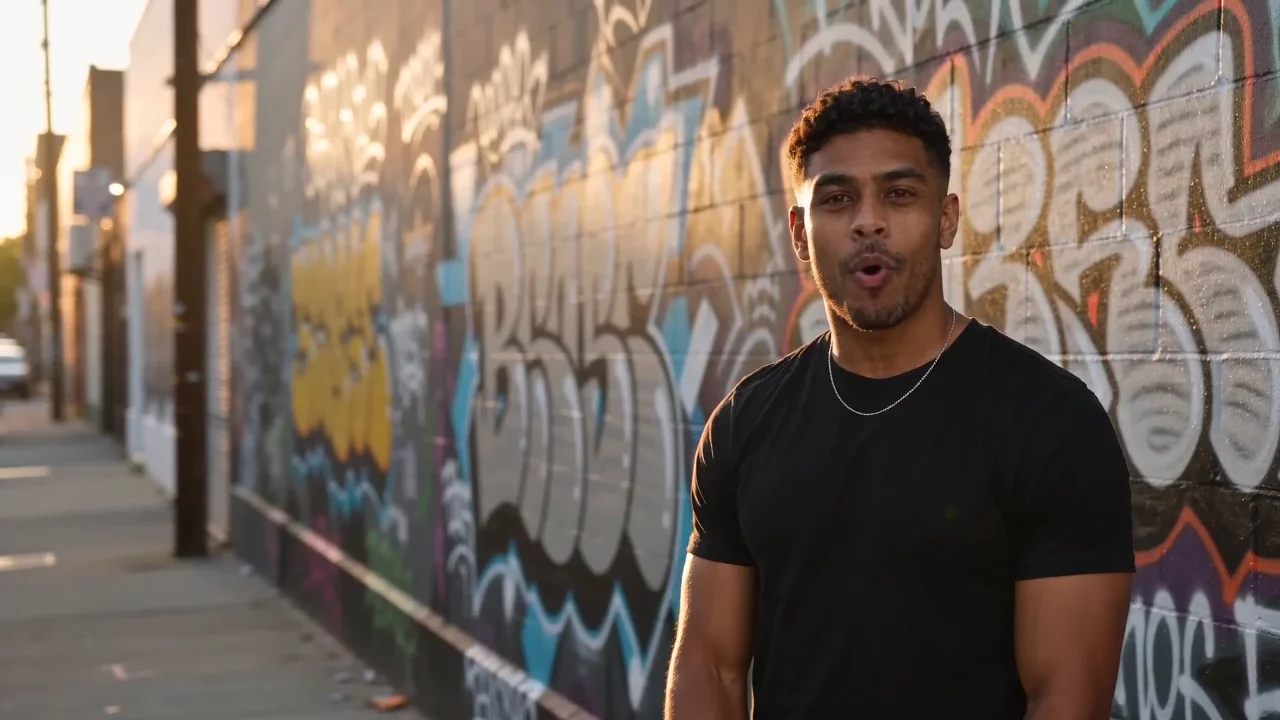
Un video rap con IA nasce da una o due foto, uno stile visivo e un'idea facoltativa. L'editor permette clip di 5, 10 o 15 secondi, cinque stili e venti scene opzionali. La guida descrive il servizio al 5 novembre 2026: la disponibilità effettiva dipende dalle opzioni mostrate nel modulo.
1. Quali foto servono?
Carica una foto per protagonista, massimo due. Un'immagine è sufficiente per un rap da solista, mentre una seconda persona permette un duetto. Preferisci ritratti nitidi e ben illuminati, con spazio attorno al viso e alle spalle. Devi avere il permesso di utilizzare le foto; le persone reali raffigurate devono essere maggiorenni e consenzienti.
Sono supportati JPG, PNG e WebP. HEIC/HEIF può essere convertito se il browser riesce a decodificarlo; in caso contrario, esporta prima in JPG. Ogni lato dell'immagine deve misurare almeno 300 pixel. Il browser prepara dimensioni e orientamento; il ritaglio dell'anteprima non significa che l'originale venga tagliato per la generazione.
Dopo l'accesso, se il servizio è attivo, le foto vengono controllate e caricate privatamente. Attendi la conferma di ciascun file e sostituiscilo o riprova in caso di errore. Prima di generare devi spuntare il consenso all'uso delle immagini. Preparare le impostazioni o caricare foto non avvia una generazione e non consuma crediti video.
2. Quale stile e quale scena scegliere?
Seleziona lo stile che meglio descrive l'esibizione:
- Street Rap: esibizioni di strada, graffiti, città notturne e battle amichevoli.
- Trap: luci teatrali, gesti controllati e inquadrature curate.
- Old School: atmosfera hip-hop retrò e movimenti rilassati.
- Funny Rap: personaggi divertenti e gag visive.
- Anime Rap: esibizioni illustrate o animate.
Ogni stile comprende quattro scene, per venti scene complessive. Puoi selezionarne una oppure scegliere Nessuna scena per descrivere un ambiente personalizzato. Lo stile rimane valido anche senza scena. Le immagini delle scene indicano una direzione artistica, non un risultato garantito.
Per iniziare prova Street Rap → Graffiti session. Per un duetto carica due persone reali invece di chiedere al modello di inventare un secondo protagonista. Per le scene con gatti o cani in Funny Rap servono foto dell'animale appropriato: non si promette la trasformazione di una persona in un animale.
3. Come scrivere un'idea rap?
Il campo La tua idea è facoltativo e accetta al massimo 1.500 caratteri. Puoi lasciarlo vuoto oppure indicare un tema, una storia, un luogo, un gesto semplice o pochi versi originali. Il pulsante per espandere l'editor offre più spazio.
Esempio: «Un augurio di compleanno a Maya per la sua prima maratona, sorriso sicuro, piccolo gesto della mano e inquadratura stabile».
Puoi partire da temi rapidi come compleanno, migliori amici, grande vittoria o la mia attività. Nome e dettagli personali sono facoltativi. Se l'assistente IA è disponibile, prova Migliora idea o cerca ispirazione. Leggi il suggerimento: il testo cambia soltanto premendo Usa questa idea. Puoi sempre scrivere manualmente.
Brevi testi originali o autorizzati sono indicazioni creative, non un editor di testi sincronizzati. Specifica la lingua e mantieni i versi brevi. Parole esatte, interpretazione e sincronizzazione labiale non sono garantite. Un testo lungo non aumenta la durata del video.
4. Come impostare audio, durata e formato?
Genera audio richiede voci rap e musica create dall'IA. Con Lite l'audio è sempre attivo. Con Standard o HD puoi disattivarlo e aggiungere la colonna sonora in un altro editor. Con audio attivo puoi scegliere Match my style, Trap, Boom Bap, Drill, Lo-fi, Melodic Rap e Playful Rap: lo stile musicale è separato da quello visivo.
Nelle impostazioni video controlla:
- Durata: 5, 10 o 15 secondi. Un nuovo progetto parte da 15 secondi; una bozza salvata può ripristinare una scelta differente. Non sono disponibili nuovi video di 20, 25 o 30 secondi.
- Rapporto d'aspetto: verticale 9:16, orizzontale 16:9, classico 4:3 o quadrato 1:1.
- Qualità: Lite — 480p, 4 crediti/secondo; Standard — 480p, 12 crediti/secondo; HD — 720p, 25 crediti/secondo.
Per 15 secondi il costo è rispettivamente 60, 180 o 375 crediti. Audio e rapporto d'aspetto non modificano la tariffa. Le opzioni disattivate non sono disponibili con il servizio attuale. Verifica il totale prima di confermare; i crediti non corrispondono a prezzi in dollari.
Al momento non si possono importare file musicali, audio di riferimento o link Suno/Udio. Non sono supportati conversione di brani interi, clonazione vocale o una timeline delle parole per ogni persona.
5. Come generare e scaricare il video?
Prima della conferma controlla foto, autorizzazioni, idea, stile, scena, audio, durata, formato e crediti. Accedi e conferma i diritti sulle immagini. L'attività a pagamento inizia soltanto dopo la conferma finale, se il servizio e le opzioni sono disponibili e il saldo è sufficiente.
Da I miei video puoi seguire un'attività accettata anche dopo aver ricaricato o chiuso la pagina. Se l'elaborazione continua o lo stato è incerto, controlla l'attività esistente invece di inviarne un'altra. Le generazioni con esito negativo confermato restituiscono i crediti utilizzati; un ritardo da solo non dimostra un errore.
Quando il video è pronto, apri il dettaglio privato per guardarlo e scaricare il file MP4. Sono disponibili anche l'idea finale e le impostazioni salvate. Controlla tutto il filmato, inclusi volti, movimenti, audio e sincronizzazione labiale, prima di condividerlo: le anteprime non sono garanzie di qualità.
Apri il generatore rap IA, leggi gli esempi per cinque stili, consulta le domande frequenti e l'informativa sulla privacy.