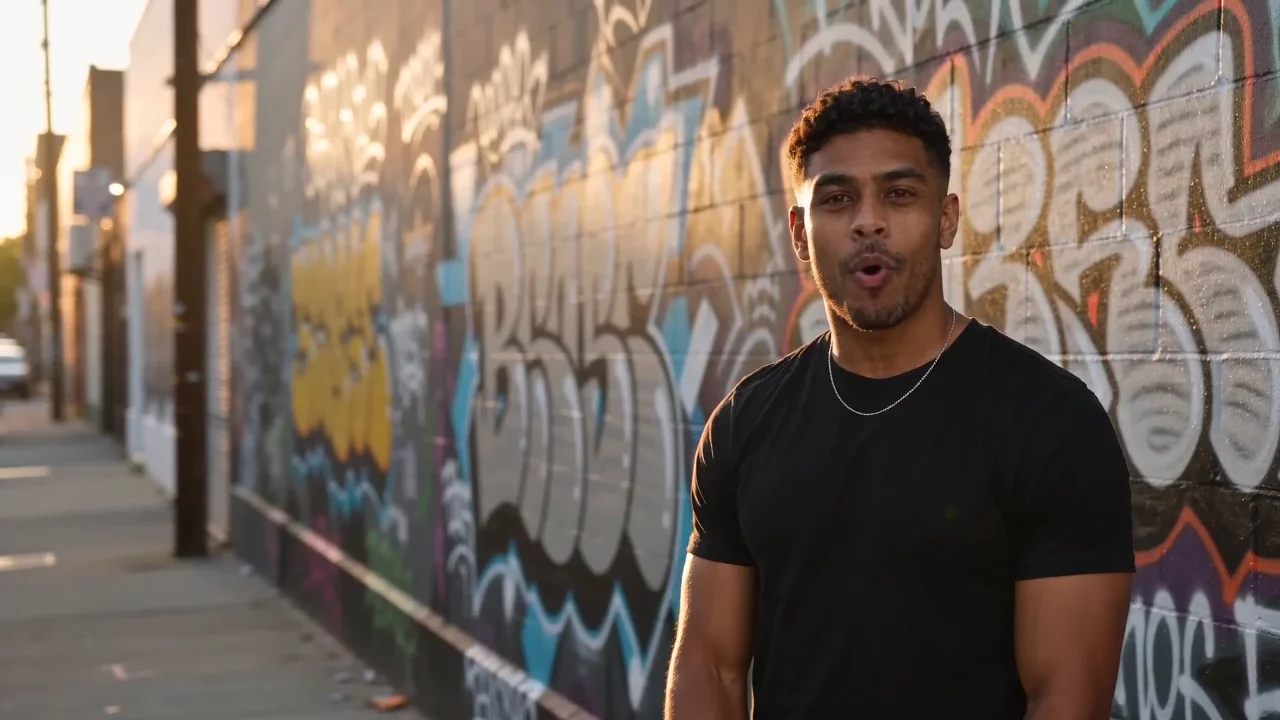
Un vídeo de rap con IA empieza con una o dos fotos, un estilo visual y una idea opcional. El editor ofrece vídeos de 5, 10 o 15 segundos, cinco estilos y veinte escenas opcionales. Esta guía describe las funciones disponibles el 5 de noviembre de 2026; las opciones activas dependen de la configuración del servicio.
1. ¿Qué fotos necesitas?
Utiliza una foto por protagonista, hasta un máximo de dos. Una foto sirve para una actuación individual; con una segunda persona puedes crear un dúo. Conviene elegir retratos nítidos, bien iluminados y con espacio alrededor del rostro y los hombros. Debes tener permiso para usar cada imagen; las personas reales que aparezcan deben ser adultas y haber dado su consentimiento.
Se admiten JPG, PNG y WebP. El navegador puede convertir HEIC/HEIF si sabe decodificarlos; de lo contrario, exporta antes un JPG. La anchura y la altura deben ser de al menos 300 píxeles. El navegador ajusta tamaño y orientación, pero el recorte de la miniatura no significa que recorte la foto original utilizada para generar el vídeo.
Si has iniciado sesión y la generación está disponible, las imágenes seleccionadas se revisan y se suben de forma privada. Espera a la confirmación de cada foto; sustitúyela o vuelve a intentarlo si falla. Debes marcar la autorización de uso de imágenes antes de generar. Preparar los ajustes o subir fotos no crea una tarea de vídeo ni consume créditos.
2. ¿Qué estilo de rap y qué escena elegir?
Elige el estilo que mejor represente la actuación que buscas:
- Street Rap: actuaciones callejeras, grafitis, noches urbanas y batallas amistosas.
- Trap: iluminación dramática, gestos contenidos y encuadres cuidados.
- Old School: ambientes retro del hip-hop y movimientos relajados.
- Funny Rap: actuaciones divertidas y situaciones visuales cómicas.
- Anime Rap: escenas ilustradas o animadas.
Cada estilo ofrece cuatro escenas: veinte en total. Puedes elegir una o seleccionar Sin escena para describir tu propio entorno. El estilo sigue guiando la actuación aunque no elijas escena. Las imágenes de ejemplo son referencias creativas, no resultados garantizados.
Para comenzar, prueba Street Rap → Graffiti session. Si quieres un dúo, aporta dos fotos en vez de pedir al modelo que invente a otra persona. Las escenas de gatos y perros de Funny Rap requieren fotos de mascotas correspondientes; no prometen transformar una persona en animal.
3. ¿Cómo escribir la idea del vídeo?
El campo Tu idea es opcional y admite hasta 1500 caracteres. Puedes dejarlo vacío o escribir un tema, historia personal, escenario, acción sencilla o unas líneas originales. El editor ampliado ofrece más espacio.
Ejemplo: «Un saludo de cumpleaños a Maya por completar su primer maratón, una sonrisa segura, un pequeño gesto con la mano y una cámara estable».
Hay temas rápidos como cumpleaños, mejores amigos, gran logro o mi negocio, y puedes añadir un nombre o detalle personal. Si está activo el asistente de IA, utiliza Mejorar idea o pide inspiración. Revisa la propuesta: solo se incorpora al pulsar Usar esta idea. Si el asistente no está disponible, puedes escribir manualmente.
Las letras cortas son instrucciones creativas, no un editor que sincronice cada palabra. Especifica el idioma y limita el texto a la duración elegida. No se garantizan las palabras exactas, la interpretación ni la sincronización labial. Un verso largo no alarga el vídeo.
4. ¿Cómo ajustar audio, duración y formato?
La opción Generar audio solicita voz de rap y música creadas por IA. Con Lite está siempre activada. En Standard y HD puedes desactivarla para obtener un vídeo silencioso y añadir sonido después. Con audio activado puedes seleccionar Match my style, Trap, Boom Bap, Drill, Lo-fi, Melodic Rap o Playful Rap. El estilo musical es independiente del visual.
En Ajustes de vídeo, revisa:
- Duración: 5, 10 o 15 segundos. Un proyecto nuevo comienza en 15 segundos; un borrador guardado puede recuperar otra opción. Ahora no se ofrecen clips nuevos de 20, 25 o 30 segundos.
- Relación de aspecto: vertical 9:16, horizontal 16:9, clásica 4:3 o cuadrada 1:1.
- Calidad: Lite: 480p y 4 créditos/s; Standard: 480p y 12 créditos/s; HD: 720p y 25 créditos/s.
Un vídeo de 15 segundos cuesta 60, 180 o 375 créditos, respectivamente. La relación de aspecto y el interruptor de audio no modifican la tarifa. Las opciones atenuadas no están disponibles en el servicio actual. Comprueba el total antes de confirmar; los créditos no son importes en dólares.
No se admiten archivos musicales, audio de referencia ni enlaces de Suno/Udio. Tampoco se ofrecen conversión de canciones completas, clonación de voz ni una línea de tiempo de letras por persona.
5. ¿Cómo generar y descargar el vídeo?
Antes de confirmar, revisa fotos, permisos, idea, estilo, escena, audio, duración, formato y créditos. Inicia sesión cuando se solicite y confirma que tienes los derechos de imagen. La tarea de pago solo comienza después de la confirmación final, si el servicio y las opciones están disponibles y tu saldo es suficiente.
Sigue la tarea desde Mis vídeos, incluso si actualizas o abandonas la página. Cuando siga procesándose o el estado sea incierto, consulta la misma tarea en vez de enviarla otra vez. Los fallos confirmados devuelven los créditos consumidos; una espera prolongada por sí sola no implica fallo.
Cuando termine, abre el detalle privado, reproduce el vídeo y descarga el MP4. Verás la idea final y los ajustes guardados. Antes de compartirlo, comprueba caras, movimiento, sonido y sincronización labial; las imágenes de ejemplo no garantizan la calidad.
Entra en el generador de vídeo de rap, consulta las ideas para cinco estilos, las preguntas frecuentes y la política de privacidad.