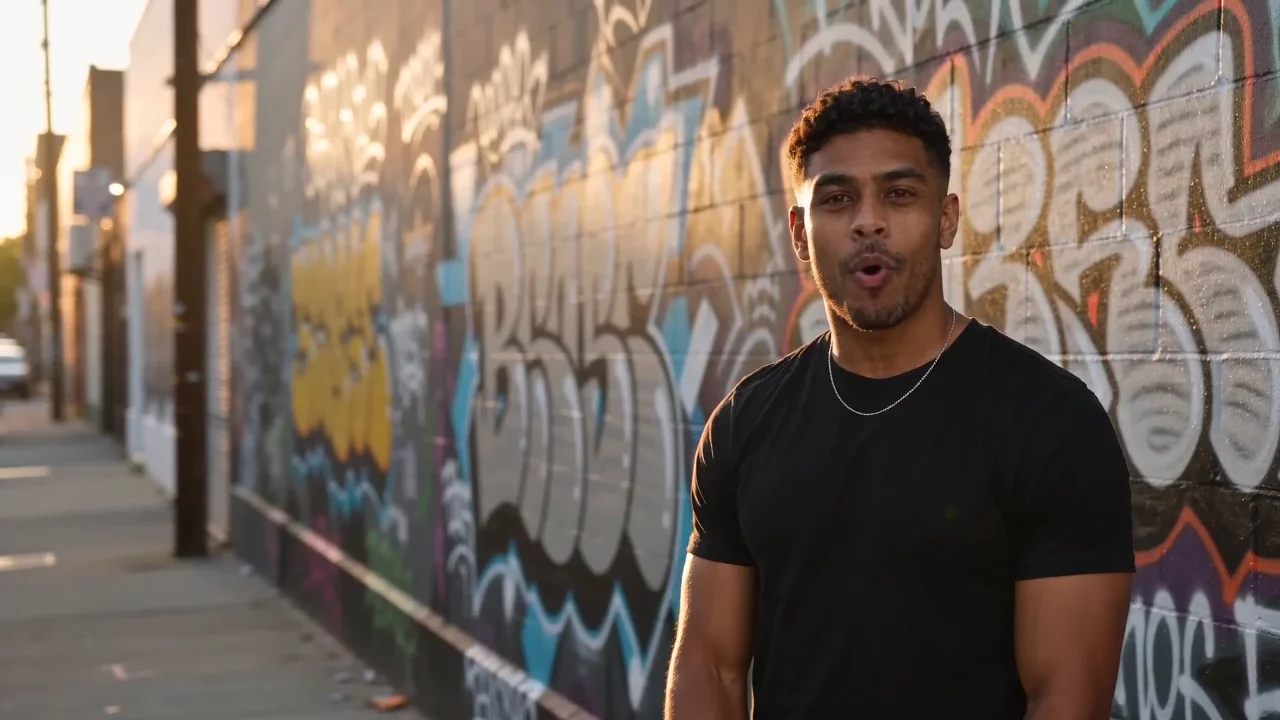
Ein KI-Rap-Video beginnt mit ein oder zwei Fotos, einem visuellen Stil und einer optionalen Idee. Im aktuellen Editor kannst du 5, 10 oder 15 Sekunden, fünf Stile und insgesamt zwanzig optionale Szenen wählen. Dieser Leitfaden beschreibt den Stand vom 5. November 2026. Welche Optionen tatsächlich verfügbar sind, zeigt der Editor.
1. Welche Fotos brauchst du?
Lade ein Foto pro Hauptfigur, höchstens zwei Fotos hoch. Ein Foto ergibt eine Solo-Performance; mit einer zweiten Person entsteht ein Duo. Nimm gut beleuchtete, scharfe Aufnahmen, auf denen Gesicht und Schultern zu sehen sind. Du musst die Nutzungsrechte besitzen; abgebildete echte Personen müssen volljährig sein und zugestimmt haben.
Unterstützt werden JPG, PNG und WebP. HEIC/HEIF lässt sich umwandeln, wenn dein Browser die Bilder lesen kann; andernfalls speichere sie vorher als JPG. Breite und Höhe müssen jeweils mindestens 300 Pixel betragen. Der Browser passt Größe und Ausrichtung an. Ein zugeschnittener Vorschaurahmen bedeutet nicht, dass das Originalbild für die Generierung beschnitten wird.
Wenn du angemeldet bist und der Dienst verfügbar ist, werden die ausgewählten Fotos automatisch geprüft und privat hochgeladen. Warte auf die Erfolgsanzeige und ersetze oder wiederhole einen fehlgeschlagenen Upload. Die Zustimmung zur Bildnutzung musst du vor dem Generieren bestätigen. Fotos hochzuladen oder Einstellungen vorzubereiten kostet keine Video-Credits und startet keinen Auftrag.
2. Welcher Rap-Stil und welche Szene passen?
Wähle zuerst einen Stil. Danach kannst du eine der vier zugehörigen Szenen aussuchen oder die Szenenwahl offenlassen:
- Street Rap: Straßenauftritte, Graffiti, nächtliche Städte und freundliche Rap-Battles.
- Trap: dramatische Beleuchtung, zurückhaltende Gestik und präzise Kamerabilder.
- Old School: warmer Retro-Hip-Hop und entspannte Bewegungen.
- Funny Rap: humorvolle Figuren, spielerische Auftritte und visuelle Gags.
- Anime Rap: gezeichnete oder animierte Performances.
Das sind fünf Stile mit insgesamt zwanzig Szenen. Mit Keine Szene kannst du die Umgebung selbst beschreiben; der ausgewählte Stil bleibt trotzdem aktiv. Vorschaubilder zeigen nur die kreative Richtung und garantieren kein bestimmtes Ergebnis.
Für den Einstieg eignet sich Street Rap → Graffiti session. Für ein Duo lade zwei echte Referenzfotos hoch, statt eine zweite Person nur im Text anzufordern. Katzen- und Hundeszenen in Funny Rap sind für passende Tierfotos gedacht; sie versprechen keine Verwandlung eines Menschen in ein Tier.
3. Wie beschreibst du deine Rap-Idee?
Das Feld Deine Idee ist optional und erlaubt bis zu 1.500 Zeichen. Du kannst es leer lassen oder ein Thema, eine Geschichte, eine Umgebung, eine einfache Handlung oder ein paar eigene Rap-Zeilen nennen. Der erweiterte Editor bietet mehr Platz.
Beispiel: „Ein Geburtstagsgruß für Maya zu ihrem ersten Marathon, selbstbewusstes Lächeln, eine kleine Handbewegung und eine ruhige Kameraperspektive.“
Es gibt Themenvorschläge wie Geburtstag, beste Freunde, großer Erfolg und mein Unternehmen; Name und persönliche Details sind freiwillig. Falls die KI-Ideenhilfe aktiv ist, kannst du Idee verbessern oder Inspiration anfordern. Prüfe den Vorschlag zuerst: Erst Diese Idee verwenden ersetzt deinen Text. Ohne Ideenhilfe kannst du weiterhin alles selbst schreiben.
Kurze eigene oder autorisierte Liedzeilen sind kreative Anweisungen, kein Wort-für-Wort-Liedtexteditor. Gib die gewünschte Sprache an und halte den Text passend zur Dauer. Exakte Wörter, Aussprache und Lippensynchronisation sind nicht garantiert. Ein langer Vers verlängert das Video nicht.
4. Wie stellst du Ton, Dauer und Bildformat ein?
Mit Audio generieren forderst du Rap-Gesang und Musik an. Bei Lite ist Audio immer eingeschaltet. Bei Standard und HD kannst du es ausschalten und später selbst Ton hinzufügen. Bei eingeschaltetem Audio stehen die Musikrichtungen Match my style, Trap, Boom Bap, Drill, Lo-fi, Melodic Rap und Playful Rap zur Wahl. Die Musikrichtung ist unabhängig vom visuellen Stil.
Unter Videoeinstellungen legst du fest:
- Dauer: 5, 10 oder 15 Sekunden. Ein neuer Entwurf startet mit 15 Sekunden; gespeicherte Entwürfe können einen anderen Wert wiederherstellen. Neue 20-, 25- und 30-Sekunden-Clips gibt es derzeit nicht.
- Seitenverhältnis: Hochformat 9:16, Querformat 16:9, klassisches 4:3 oder quadratisches 1:1.
- Qualität: Lite – 480p, 4 Credits/Sekunde; Standard – 480p, 12 Credits/Sekunde; HD – 720p, 25 Credits/Sekunde.
Für 15 Sekunden ergeben sich 60, 180 oder 375 Credits. Seitenverhältnis und Audio-Schalter ändern den Preis pro Sekunde nicht. Ausgegraute Optionen sind beim aktuellen Anbieter nicht verfügbar; maßgeblich ist die angezeigte Gesamtsumme. Credits sind kein Dollarbetrag.
Musikdateien, Referenzaudio und Suno-/Udio-Links lassen sich momentan nicht importieren. Auch komplette Songs, Stimmenklonen und eine zeitgenaue Liedtextspur pro Person werden nicht unterstützt.
5. Wie erstellst und lädst du das Video herunter?
Prüfe vor dem Bestätigen Fotos, Nutzungsrechte, Idee, Stil, Szene, Audio, Dauer, Format und Credits. Melde dich an und bestätige die Bildrechte. Ein kostenpflichtiger Videoauftrag startet erst nach deiner endgültigen Bestätigung, wenn der Dienst bereit ist, die Optionen verfügbar sind und genügend Credits vorhanden sind.
Unter Meine Videos kannst du angenommene Aufträge auch nach dem Verlassen der Seite verfolgen. Ist ein Auftrag noch in Bearbeitung oder sein Status unklar, prüfe denselben Auftrag statt eine doppelte Generierung zu starten. Bei bestätigtem Fehlschlag werden die verbrauchten Auftrags-Credits erstattet; eine lange Wartezeit allein gilt nicht als Fehlschlag.
Erfolgreiche Videos kannst du auf ihrer privaten Detailseite ansehen und als MP4 herunterladen. Dort findest du auch die endgültige Idee und die gespeicherten Einstellungen. Kontrolliere vor dem Teilen Gesichter, Bewegungen, Ton und Lippenbewegungen. Einstellungen und Szenenbilder sind keine Qualitätsgarantie.
Starte im KI-Rap-Video-Editor, lies die Ideen für alle fünf Rap-Stile oder sieh dir die häufigen Fragen und die Datenschutzhinweise an.